 GymLift

Подключи своего ассистента.
Спрашивай Claude, ChatGPT или другого ассистента о своих тренировках. Он видит твои данные в GymLift такими, какие они есть, и может менять план — а ты видишь каждое изменение и его причину.
Перед началом
- GymLift Pro на твоём iPhone.
- Без регистрации и пароля: подключение подтверждает приложение GymLift.
- Можно ли добавить коннектор по ссылке, зависит от тарифа твоего ассистента.
Твоя ссылка GymLift
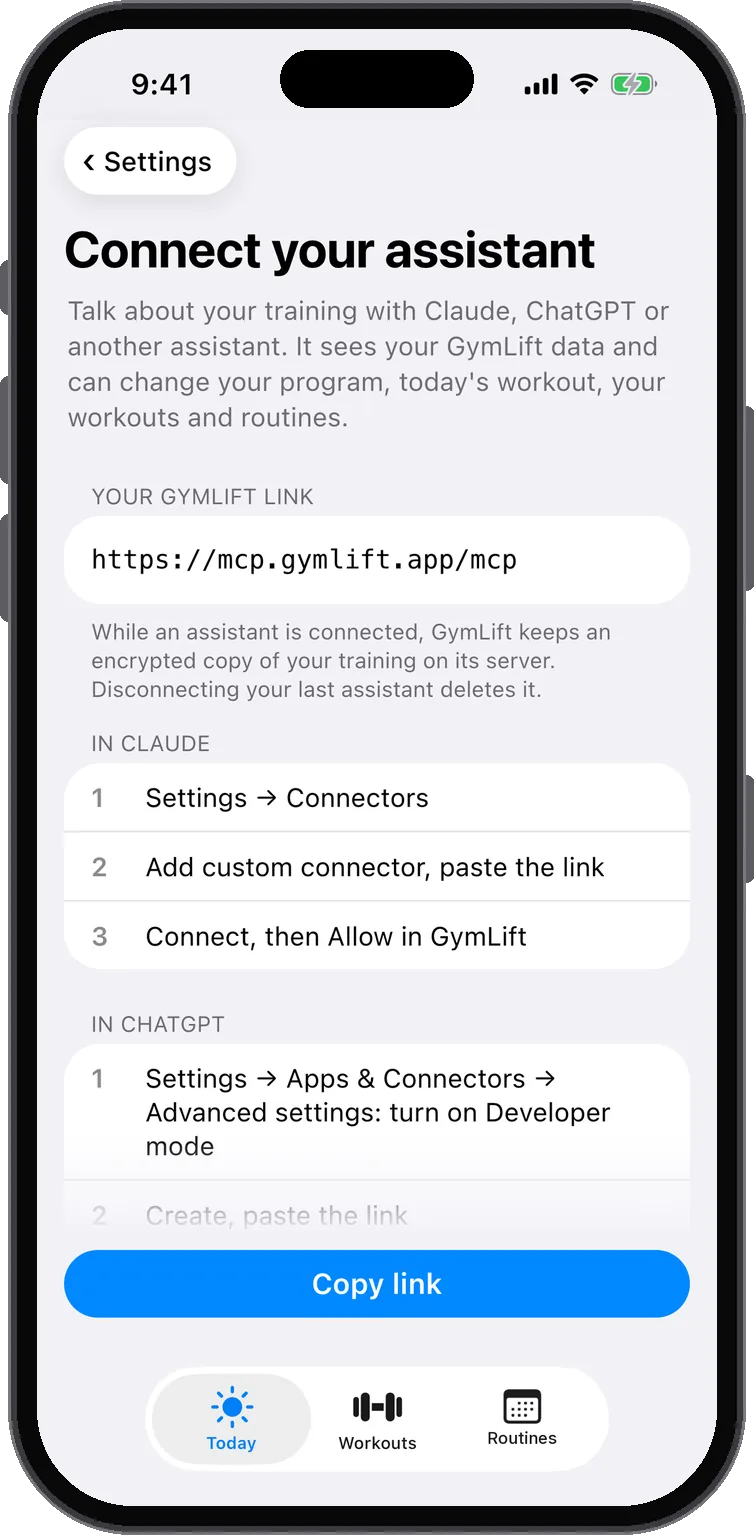
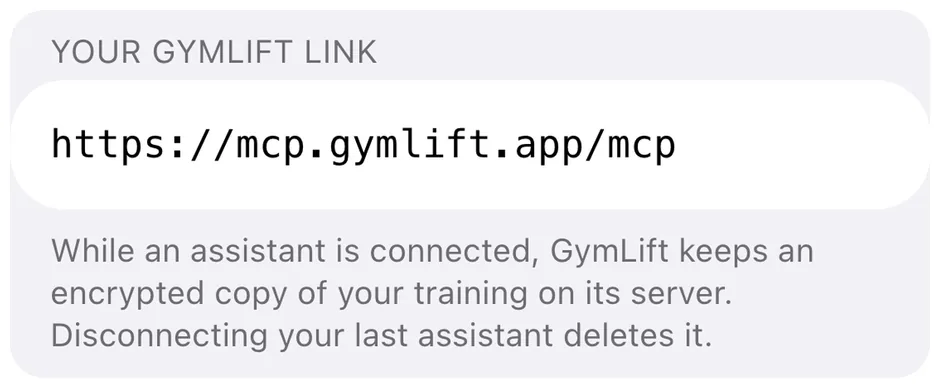
https://mcp.gymlift.app/mcpОна есть и в GymLift: Настройки → Подключить ассистента.
Claude
На claude.ai или в приложении Claude для компьютера. После добавления коннектор работает и в Claude на телефоне.
- Settings → Connectors → Add custom connector.
- Название: GymLift. Ссылка: https://mcp.gymlift.app/mcp. Add, затем Connect.
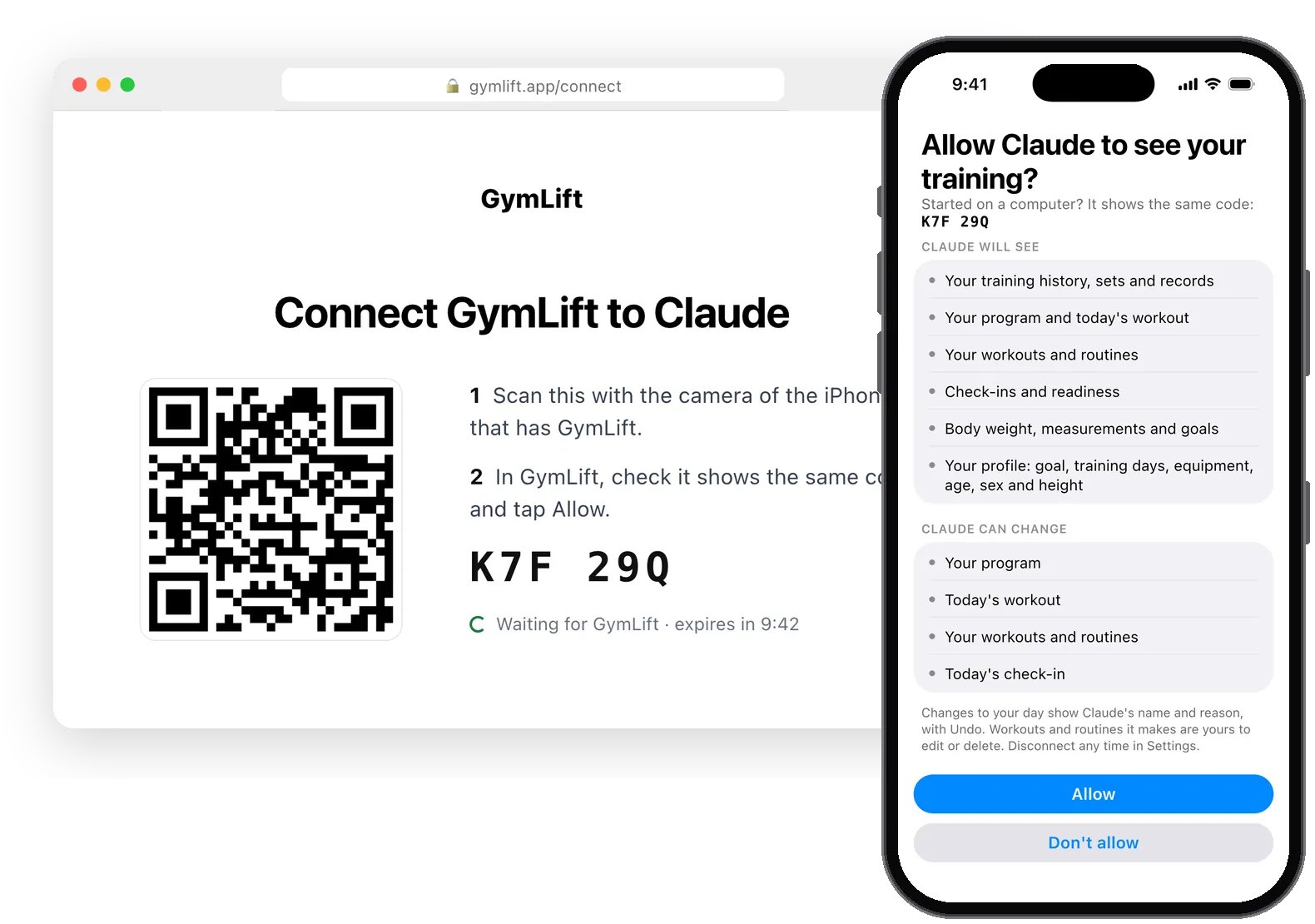
- Откроется страница GymLift. На iPhone нажми Открыть GymLift. На компьютере отсканируй код с помощью iPhone — GymLift покажет тот же код, что и страница.
- В GymLift нажми Разрешить. Затем выбери, делиться ли и данными «Здоровья».
- Вернись в Claude и спроси о своих тренировках.
ChatGPT
- Settings → Apps & Connectors. Если добавить коннектор нельзя, включи Developer mode в Advanced settings.
- Создай коннектор: название GymLift, ссылка https://mcp.gymlift.app/mcp, вход через OAuth.
- Дальше как в Claude: открой GymLift, нажми Разрешить и спрашивай.
Другие ассистенты
Любой ассистент, который умеет добавлять удалённый MCP-коннектор со входом через OAuth. Добавь ссылку, затем открой GymLift, нажми Разрешить и спрашивай.
Что видит твой ассистент
- История тренировок, подходы и рекорды
- Программа от GymLift и сегодняшняя тренировка
- Твои тренировки и программы
- Чек-ины и готовность
- Вес тела, замеры и цели
- Профиль: цель, дни тренировок, оборудование, возраст, пол и рост
- Данные «Здоровья» — только если ты разрешишь их этому ассистенту: сон, ВСР, пульс покоя, шаги, активная энергия, тренировки из «Здоровья» с их пульсом и показатели, из которых складывается оценка готовности
Что он может менять
- Программу от GymLift
- Сегодняшнюю тренировку
- Твои тренировки и программы
- Сегодняшний чек-ин
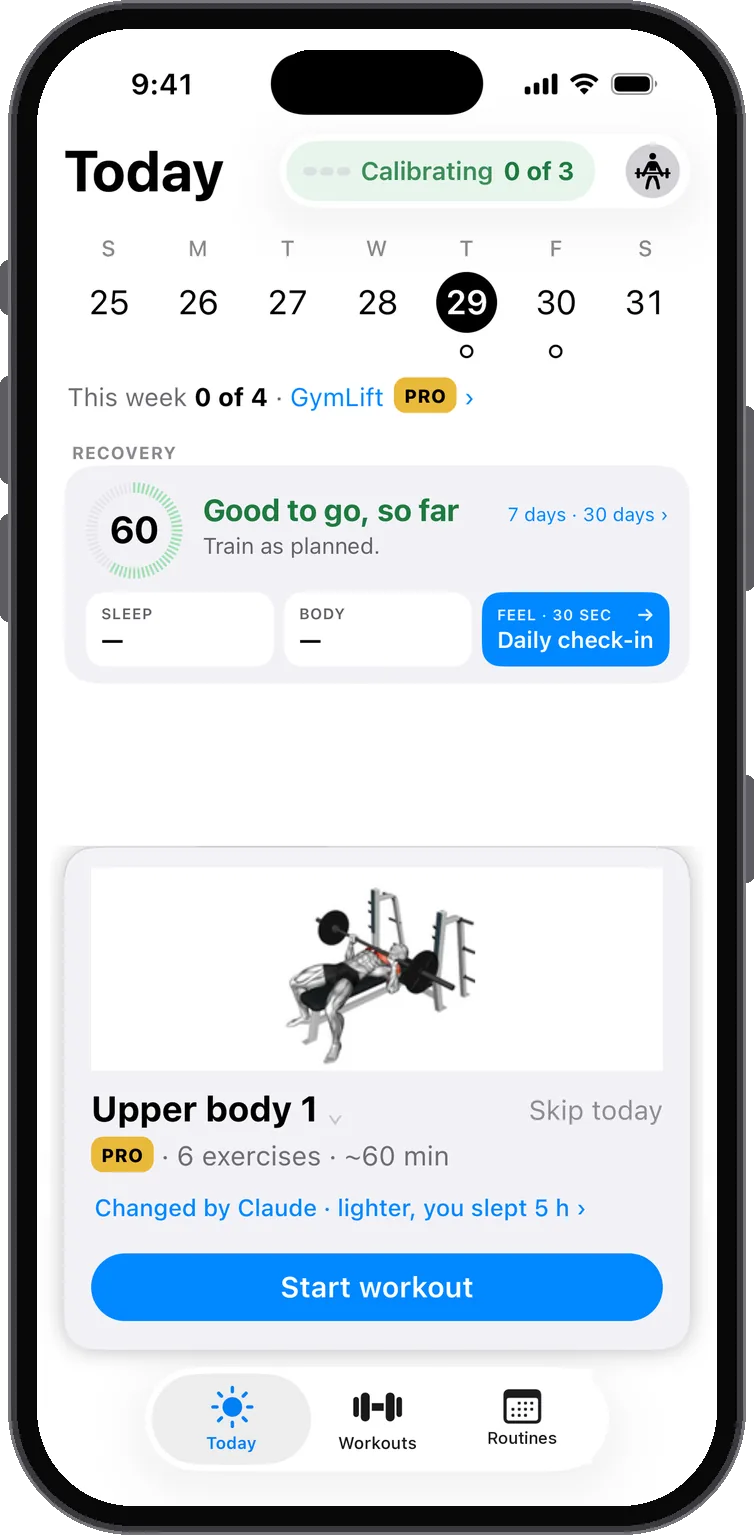
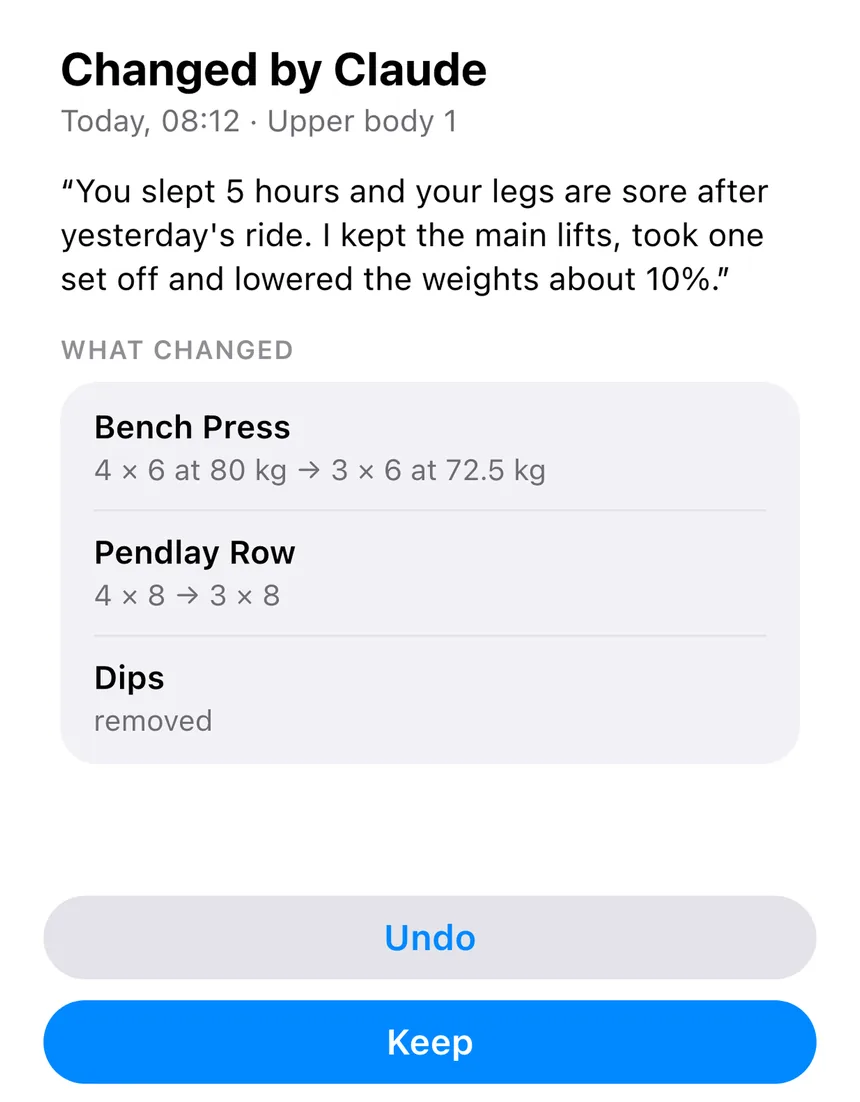
Изменения дня или программы видны на экране «Сегодня» и в самой программе — с именем ассистента и его причиной, и там же их можно отменить. Тренировки и программы, которые он создаёт или правит, — твои: меняй или удаляй их, как любые другие.
Попробуй спросить
Как прошёл мой жим лёжа в этом месяце?
Я плохо спал — сделай сегодняшнюю тренировку легче.
Перенеси тренировку с четверга на пятницу.
На следующей неделе я в поездке: составь мне три тренировки с гантелями и программу для них.
Какая цель в становой тяге реальна к концу этой программы?
Отключить можно в любой момент
В GymLift: Настройки → Подключить ассистента. Там можно перестать делиться «Здоровьем» с одним ассистентом, отключить одного или нажать «Отключить всех». Если удалить GymLift в самом ассистенте, он перестанет читать данные; отключи его и в GymLift.
Твоя копия на нашем сервере
- Пока ассистент подключён, GymLift хранит на своём сервере зашифрованную копию твоих тренировок, чтобы ассистент мог прочитать её, когда ты спросишь.
- Ни имени, ни Apple ID, ни email.
- Она удаляется, когда ты отключаешь последнего ассистента или удаляешь аккаунт, а также через 90 дней без обновлений с твоего iPhone.
- В GymLift её никто не читает. Она никогда не продаётся, не используется для рекламы и для обучения моделей.
- Что ассистент делает с прочитанным — это между тобой и его провайдером (Anthropic, OpenAI или другим).
Claude — товарный знак Anthropic, ChatGPT — товарный знак OpenAI. GymLift не связан ни с одной из этих компаний.