 GymLift

Połącz swojego asystenta.
Zapytaj Claude, ChatGPT lub innego asystenta o swoje treningi. Widzi Twoje dane z GymLift takimi, jakie są, i może zmieniać Twój plan — a Ty widzisz każdą zmianę i jej powód.
Zanim zaczniesz
- GymLift Pro na Twoim iPhonie.
- Bez rejestracji i bez hasła: połączenie potwierdza aplikacja GymLift.
- Możliwość dodania konektora przez link zależy od pakietu, który masz w swoim asystencie.
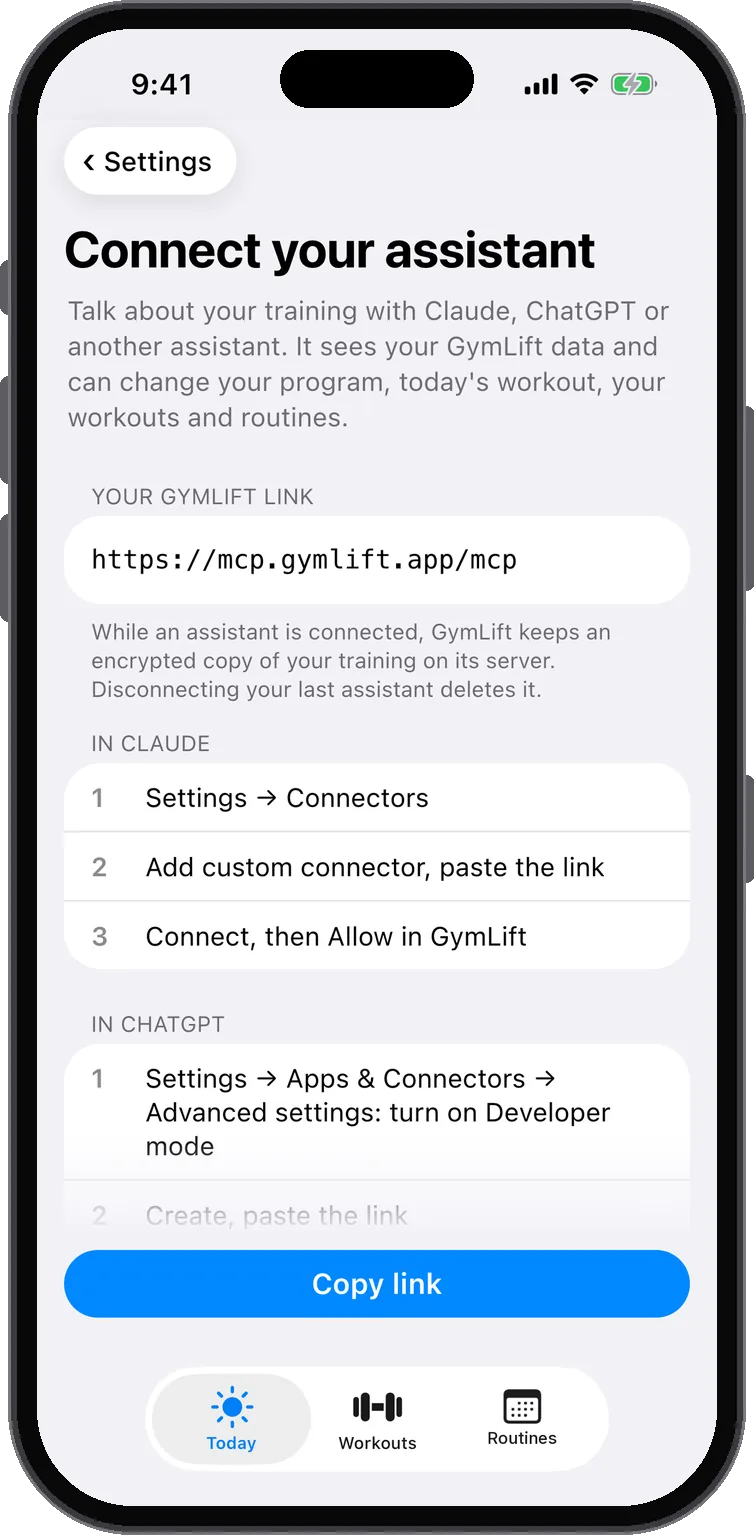
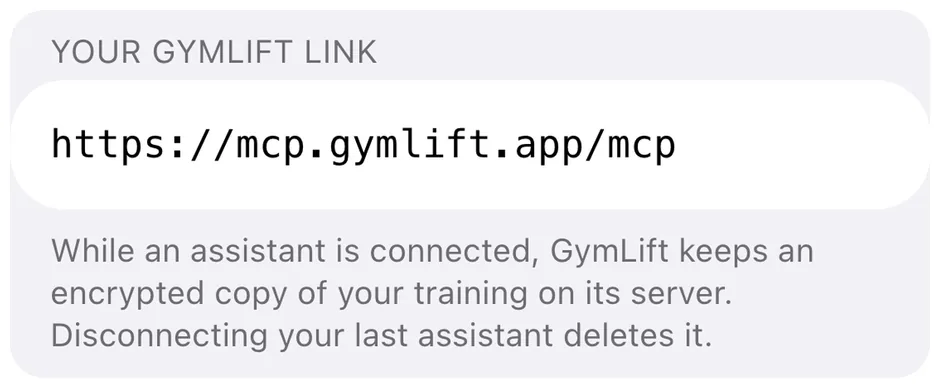
Twój link GymLift
https://mcp.gymlift.app/mcpZnajdziesz go też w GymLift: Ustawienia → Połącz asystenta.
Claude
Na claude.ai lub w aplikacji Claude na komputer. Po dodaniu działa też w Claude na telefonie.
- Settings → Connectors → Add custom connector.
- Nazwa: GymLift. Link: https://mcp.gymlift.app/mcp. Add, potem Connect.
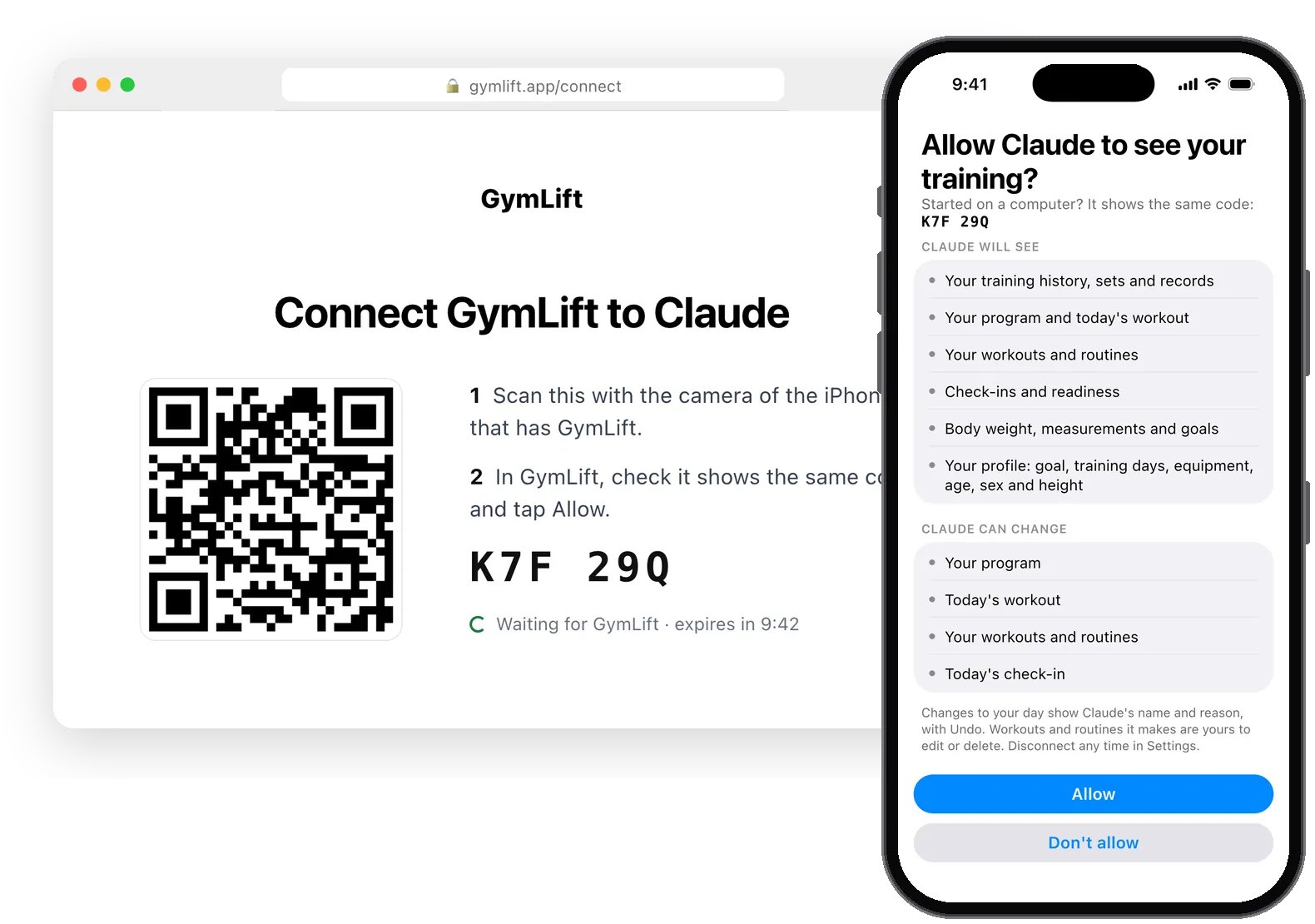
- Otworzy się strona GymLift. Na iPhonie stuknij Otwórz GymLift. Na komputerze zeskanuj kod iPhone’em — GymLift pokaże ten sam kod co strona.
- W GymLift stuknij Zezwól. Potem wybierz, czy udostępnić też dane ze Zdrowia.
- Wróć do Claude i zapytaj o swoje treningi.
ChatGPT
- Settings → Apps & Connectors. Jeśli nie da się tam dodać konektora, włącz Developer mode w Advanced settings.
- Utwórz konektor: nazwa GymLift, link https://mcp.gymlift.app/mcp, logowanie OAuth.
- Dalej jak w Claude: otwórz GymLift, stuknij Zezwól, pytaj.
Inni asystenci
Każdy asystent, który potrafi dodać zdalny konektor MCP z logowaniem OAuth. Dodaj link, potem otwórz GymLift, stuknij Zezwól, pytaj.
Co widzi Twój asystent
- Twoja historia treningów, serie i rekordy
- Twój plan i dzisiejszy trening
- Twoje treningi i programy
- Ankiety i gotowość
- Masa ciała, pomiary i cele
- Twój profil: cel, dni treningowe, sprzęt, wiek, płeć i wzrost
- Dane ze Zdrowia tylko wtedy, gdy zgodzisz się na to dla tego asystenta: sen, HRV, tętno spoczynkowe, kroki, energia aktywna, treningi ze Zdrowia z ich tętnem i pomiary, z których wynika Twój wynik gotowości
Co może zmienić
- Twój plan
- Dzisiejszy trening
- Twoje treningi i programy
- Dzisiejszą ankietę
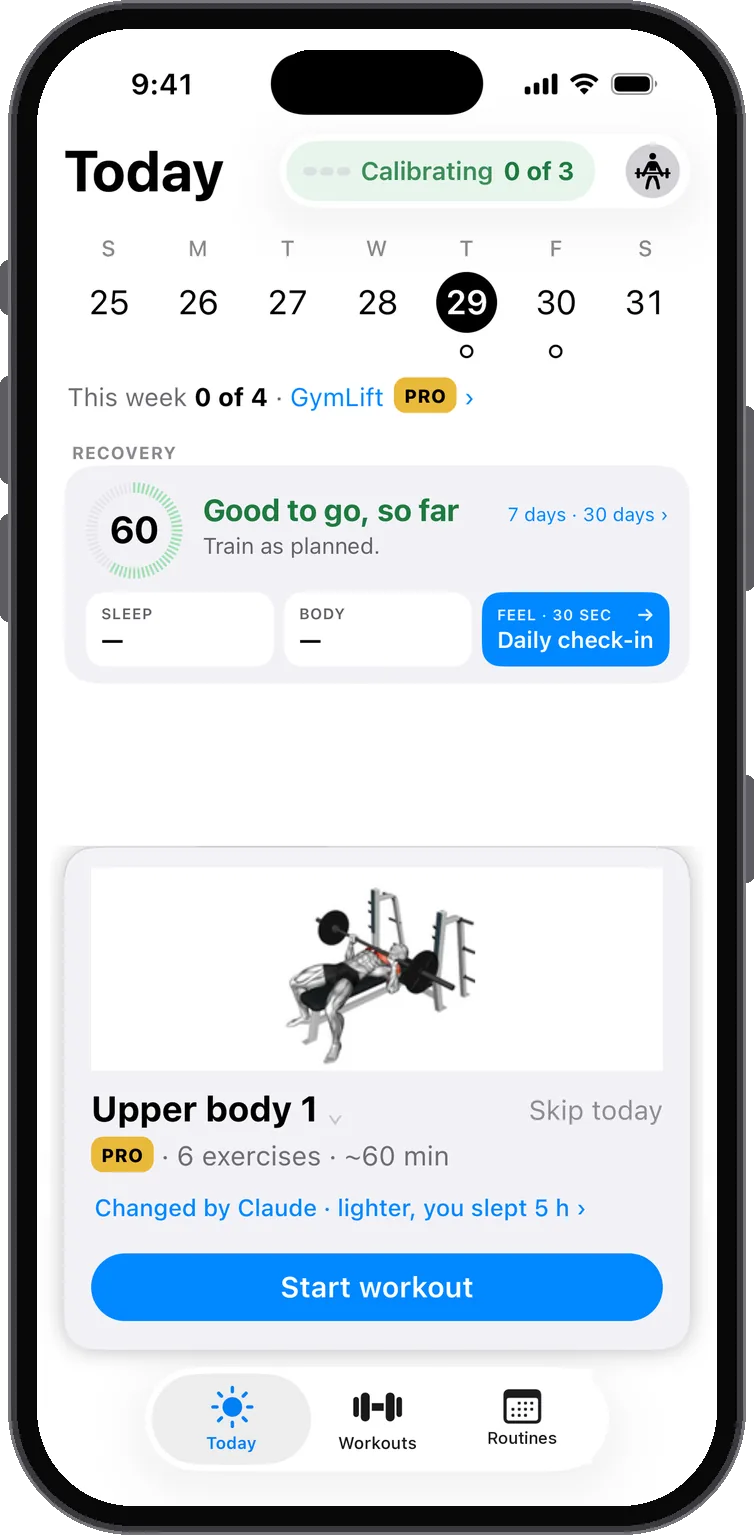
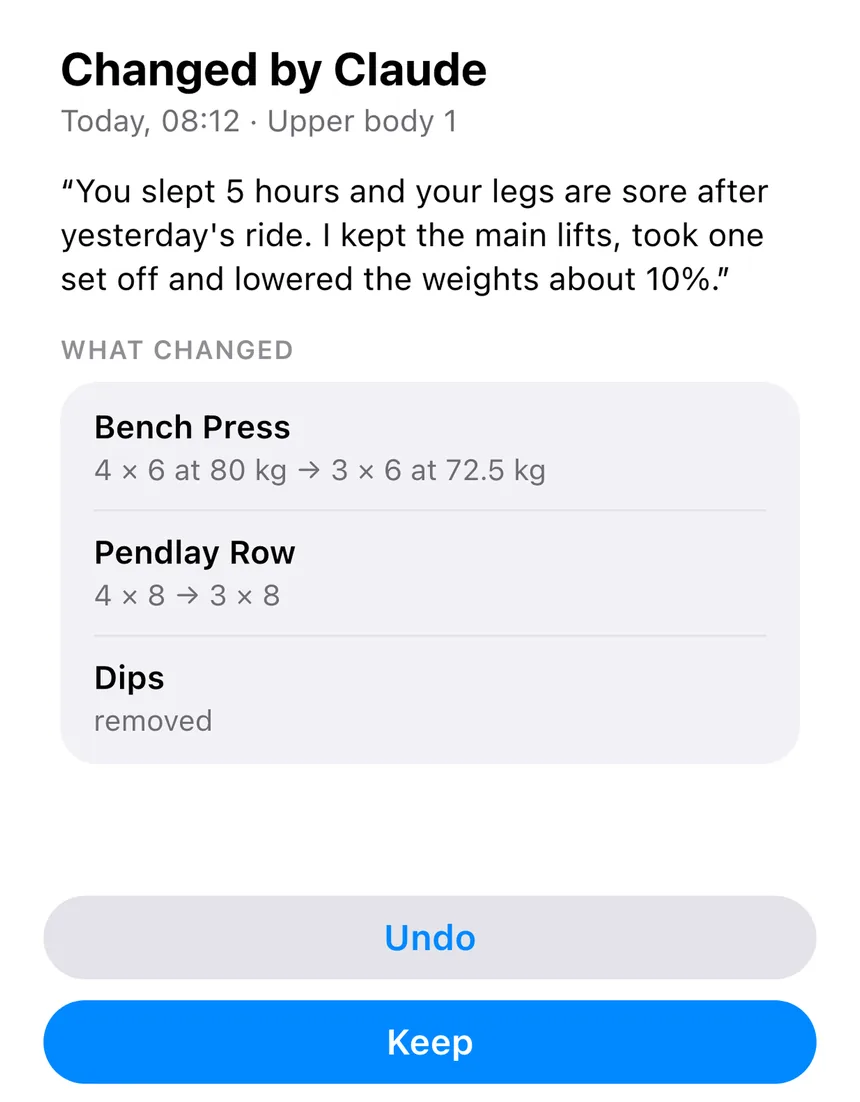
Zmiany w Twoim dniu lub planie widać w zakładce Dziś i w programie, z nazwą asystenta i jego powodem, i tam możesz je cofnąć. Treningi i programy, które asystent tworzy lub edytuje, są Twoje — możesz je zmieniać lub usuwać jak każde inne.
Zapytaj na przykład
Jak mi poszło wyciskanie leżąc w tym miesiącu?
Kiepsko mi się spało — odciąż dzisiejszy trening.
Przenieś czwartkowy trening na piątek.
W przyszłym tygodniu jestem w podróży: ułóż mi trzy treningi z hantlami i program dla nich.
Jaki cel w martwym ciągu jest realny na koniec tego planu?
Zakończ w każdej chwili
W GymLift: Ustawienia → Połącz asystenta. Przestań udostępniać dane ze Zdrowia jednemu asystentowi, rozłącz jednego albo wybierz „Rozłącz wszystkich”. Gdy usuniesz GymLift w asystencie, przestanie on czytać dane; rozłącz go też w GymLift.
Twoja kopia na naszym serwerze
- Dopóki asystent jest połączony, GymLift przechowuje na swoim serwerze zaszyfrowaną kopię Twoich treningów, aby asystent mógł ją odczytać, gdy go o coś zapytasz.
- Bez Twojego imienia, konta Apple i adresu e-mail.
- Zostaje usunięta, gdy rozłączysz ostatniego asystenta lub usuniesz konto, a także po 90 dniach bez aktualizacji z Twojego iPhone’a.
- Nikt w GymLift jej nie czyta. Nigdy nie jest sprzedawana, używana do reklam ani do trenowania modeli.
- To, co Twój asystent robi z odczytanymi danymi, to sprawa między Tobą a jego dostawcą (Anthropic, OpenAI lub innym).
Claude jest znakiem towarowym Anthropic, a ChatGPT — OpenAI. GymLift nie jest powiązany z żadną z tych firm.